





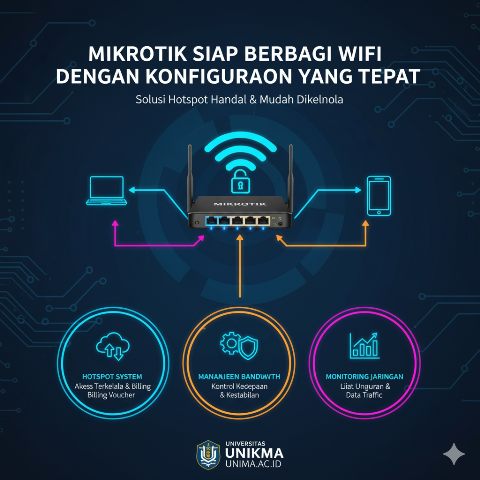
Unikma.ac.id – Dalam era digital saat ini, berbagi WiFi telah menjadi kebutuhan pokok bagi banyak orang. Mikrotik, salah satu perangkat jaringan yang populer, dapat membantu Anda berbagi WiFi dengan mudah dan aman.
Berikut adalah cara konfigurasi Mikrotik untuk berbagi WiFi yang tepat.
Langkah 1: Konfigurasi IP Address
Mikrotik telah dilengkapi dengan IP address default 192.168.88.1. Untuk mengkonfigurasi IP address, Anda dapat mengakses IP address tersebut melalui browser dan login dengan username dan password default (admin:admin). Kemudian, pergilah ke menu “IP” > “Address” dan tambahkan IP address untuk interface WiFi (contoh: 192.168.1.1/24).
Langkah 2: Konfigurasi WiFi
Setelah IP address dikonfigurasi, langkah selanjutnya adalah mengkonfigurasi WiFi. Pergilah ke menu “Wireless” > “Security Profiles” dan buat profil keamanan baru (contoh: WPA2-PSK). Kemudian, pergilah ke menu “Wireless” > “Interfaces” dan pilih interface WiFi yang ingin digunakan. Aktifkan WiFi dan pilih profil keamanan yang telah dibuat.
Langkah 3: Konfigurasi DHCP Server
DHCP server diperlukan untuk mengatur IP address yang akan digunakan oleh perangkat yang terhubung ke WiFi. Pergilah ke menu “IP” > “DHCP Server” dan buat server DHCP baru. Pilih interface WiFi sebagai interface yang akan digunakan oleh DHCP server dan konfigurasi range IP address yang akan digunakan (contoh: 192.168.1.2-192.168.1.254).
Langkah 4: Konfigurasi NAT
NAT (Network Address Translation) diperlukan untuk mengatur IP address yang akan digunakan oleh perangkat yang terhubung ke WiFi. Pergilah ke menu “IP” > “Firewall” > “NAT” dan buat rule NAT baru. Pilih interface WiFi sebagai interface yang akan digunakan oleh NAT dan konfigurasi IP address yang akan digunakan sebagai gateway (contoh: 192.168.1.1).
Langkah 5: Konfigurasi DNS
DNS (Domain Name System) diperlukan untuk mengatur nama domain yang akan digunakan oleh perangkat yang terhubung ke WiFi. Pergilah ke menu “IP” > “DNS” dan buat server DNS baru. Pilih interface WiFi sebagai interface yang akan digunakan oleh DNS server dan konfigurasi IP address DNS server (contoh: 8.8.8.8).
Dengan demikian, Mikrotik Anda telah siap untuk berbagi WiFi dengan konfigurasi yang tepat. Pastikan Anda telah mengkonfigurasi semua langkah di atas dengan benar untuk memastikan bahwa WiFi dapat digunakan dengan baik.
—
*Penulis adalah dosen Universitas Komputama (UNIKMA), Cilacap, Jawa Tengah
Referensi
- Mikrotik. (2022). Mikrotik Documentation.
- RouterOS. (2022). RouterOS Documentation.