





Unikma.ac.id – Dalam aktivitas belajar dan kerja hybrid yang kini marak, laptop yang tiba-tiba tak bisa dinyalakan karena tombol power rusak adalah mimpi buruk.
Kerusakan yang sering disebabkan oleh keausan mekanis, tumpahan cairan, atau masalah pada papan ketik (keyboard), kerap membuat pengguna frustrasi.
Namun, para ahli dan panduan servis resmi mengungkapkan bahwa perangkat tersebut belum tentu “mati”.
Terdapat beberapa metode alternatif berbasis perangkat lunak dan hardware yang dapat dijadikan solusi darurat sebelum melakukan perbaikan fisik.
Metode 1: Bangunkan dari Jaringan dengan Wake-on-LAN
Salah satu solusi paling canggih adalah memanfaatkan teknologi Wake-on-LAN (WoL). Melansir dari Intel Developer Zone, WoL adalah standar industri yang memungkinkan komputer dinyalakan dari keadaan tidur atau mati (dengan catatan masih tersambung ke sumber listrik dan kabel LAN) melalui paket data khusus yang disebut “Magic Packet”.
Untuk menggunakannya, pengguna perlu mengaktifkan fitur ini terlebih dahulu di dalam pengaturan BIOS/UEFI laptop. Setelah diaktifkan, laptop dapat dihidupkan dari perangkat lain, seperti ponsel cerdas atau laptop lain, yang berada dalam jaringan lokal yang sama.
Aplikasi WoL seperti Wake On Lan untuk Android atau Depicus untuk Windows dapat digunakan untuk mengirim paket tersebut, menjadikannya solusi ideal untuk lingkungan laboratorium komputer atau administrasi jarak jauh.
Metode 2: Alihkan Fungsi ke Keyboard atau Mouse
Bagi yang menginginkan solusi yang lebih langsung, pengaturan di firmware BIOS/UEFI kembali menjadi kunci. Sumber dari Dell Support dan HP Customer Care dalam artikel panduan resminya menyebutkan, banyak laptop modern yang memiliki opsi “Power on by Keyboard”, “Power on by Mouse”, atau “USB Wake Support”.
Dengan mengaktifkan opsi ini, menekan tombol tertentu (seperti spasi atau tombol daya di keyboard eksternal) atau sekadar menggerakkan mouse USB dapat langsung menyalakan laptop dari keadaan terhubung listrik. Metode ini efektif mengalihkan fungsi tombol power yang rusak ke periferal lain yang masih berfungsi dengan normal.
Metode 3: Peringatan: Solusi Manual Hanya untuk Teknisi Berpengalaman
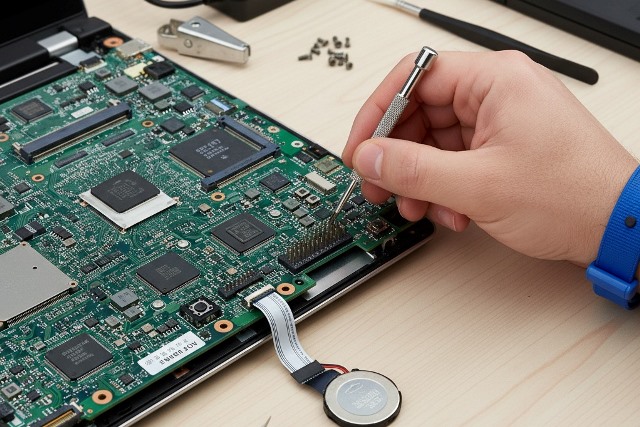
Terdapat pula metode yang lebih teknis dan berisiko tinggi, yaitu dengan menghubungkan dua pin daya pada motherboard. Panduan Servis Resmi dari Manufacturer seperti Lenovo dan Acer sering mencantumkan lokasi pin “Power Switch” pada diagram motherboard mereka.
Dengan menghubungkan kedua pin ini secara singkat menggunakan obeng berujung logam, sinyal untuk menyalakan laptop dapat dikirim. Namun, para teknisi dari Lembaga Sertifikasi Teknisi Komputer Global (CompTIA) secara tegas memperingatkan bahwa tindakan ini memiliki risiko sangat tinggi, termasuk kerusakan motherboard permanen akibat hubungan pendek (korsleting) yang tidak tepat, sengatan listrik statis, dan void-nya garansi.
Oleh karena itu, metode ini sangat tidak disarankan untuk pengguna awam dan hanya boleh dilakukan oleh teknisi yang tersertifikasi.
Kesimpulan dan Rekomendasi Ahli
Tombol power yang rusak bukanlah akhir segalanya. Metode berbasis perangkat lunak sepertiWake-on-LAN dan konfigurasi BIOS merupakan solusi sementara yang aman dan mudah diterapkan. Namun, Brian Krebs, jurnalis keamanan siber ternama, dalam tulisannya di Krebs on Security, menekankan pentingnya kehati-hatian.
“Modifikasi pada tingkat BIOS atau, terlebih lagi, pada hardware, harus dilakukan dengan pemahaman penuh akan risikonya. Solusi terbaik dan paling aman untuk jangka panjang tetaplah membawa unit ke pusat servis resmi atau teknisi terpercaya untuk mengganti komponen yang rusak,” ujarnya.
Dengan demikian, pengguna tidak hanya bisa mengatasi masalah darurat tetapi juga mengambil keputusan yang tepat untuk masa pakai laptop mereka.
*Penulis adalah dosen Universitas Komputama(UNIKMA) Local Campus Global Values, Cilacap, Jawa Tengah